■iPhone(ios)/ipad(iospad)で通知を受取る方法
iPhoneのSafariブラウザには、「一度WebサイトをiPhoneのホーム画面に追加(アプリ化)しないと、プッシュ通知の許可画面を出してはいけない」というApple独自の厳しいルールがあります(※iOS 16.4以降のiPhoneで対応しています)。
そのため、読者さんには以下のステップを踏んでもらう必要があります。
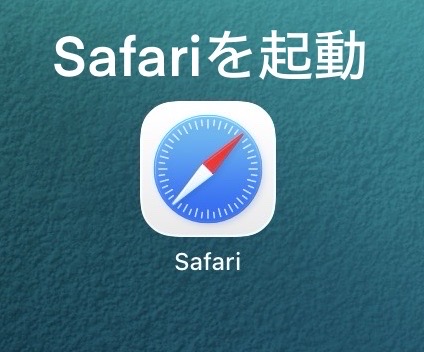
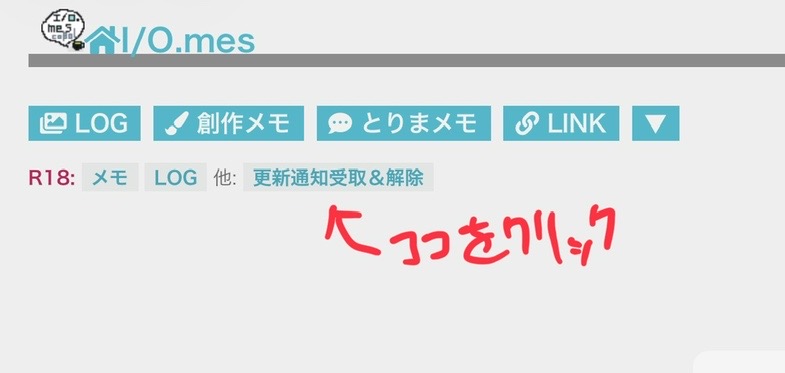
1)Safariで開く: 必ずiPhone標準の「Safari」ブラウザでhttps://cbl.rgr.jp/htm/rss_hlpe.htmサイトを開いてもらいます。
(Chromeや、アプリ内蔵のブラウザでは動作しません)
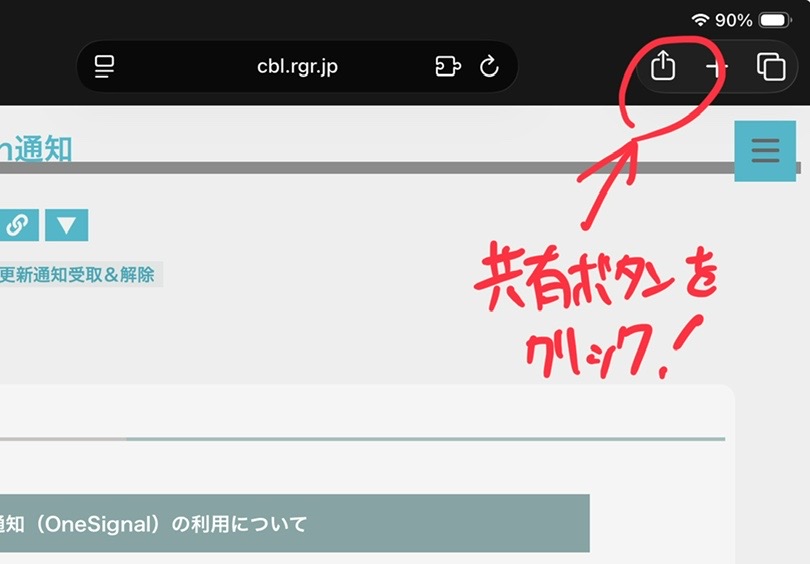
2)共有ボタンを押す: 画面下部にある「共有ボタン(四角から上向きの矢印が出ているマーク)」をタップします。
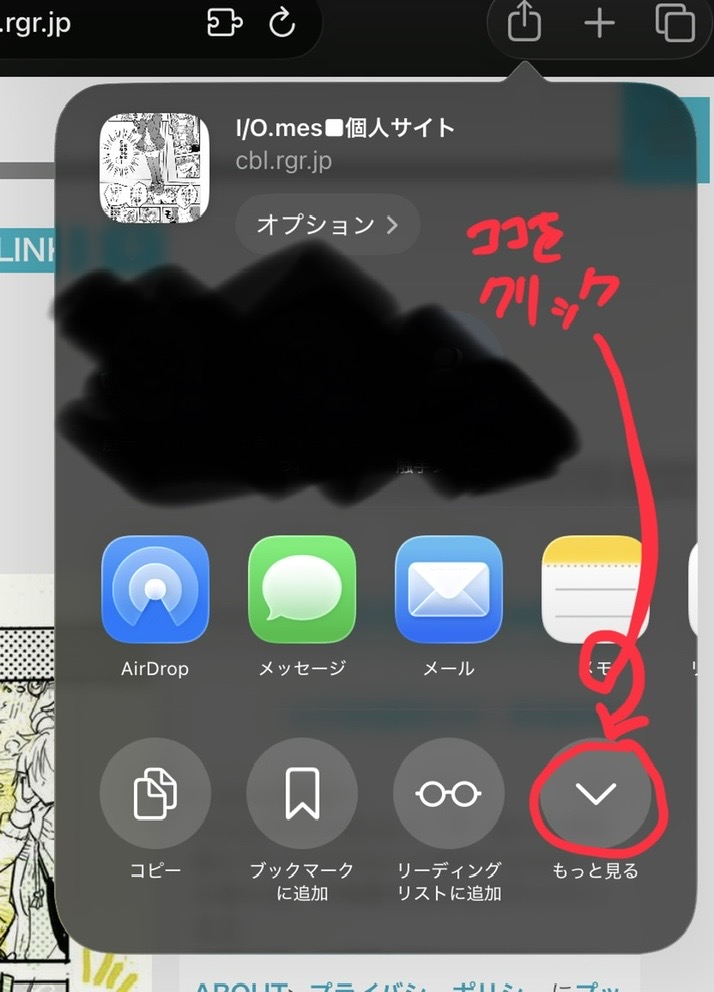
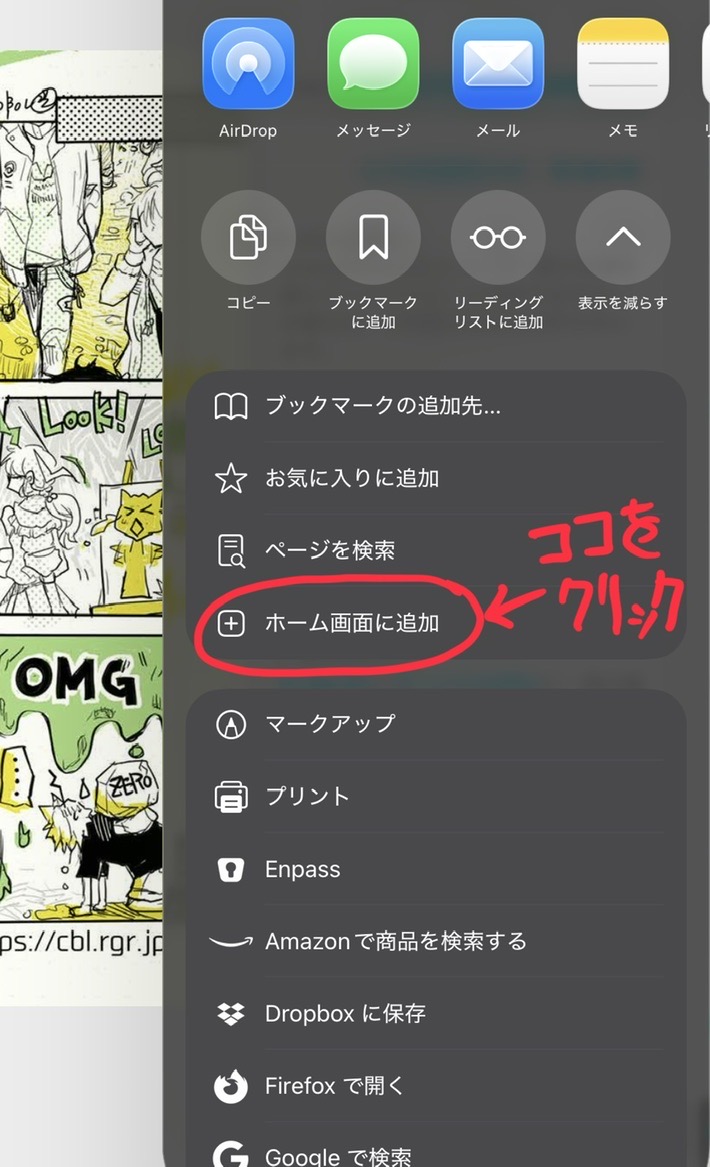
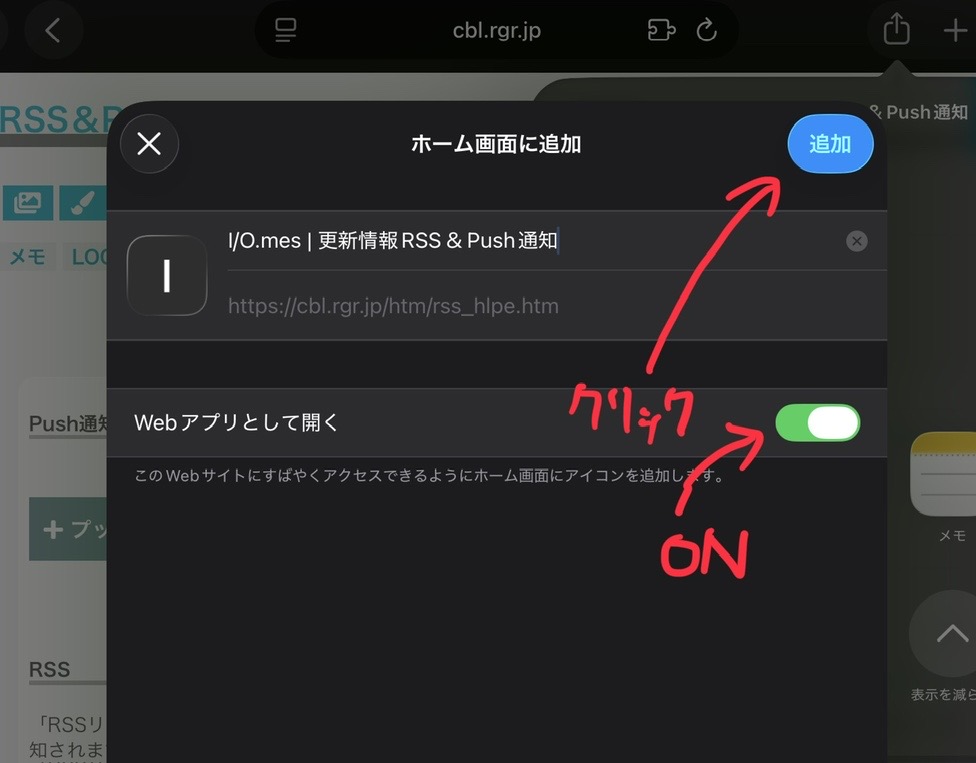
3)「ホーム画面に追加」を選ぶ: メニューを少し下にスクロールして「ホーム画面に追加」をタップし、右上の「追加」を押します。
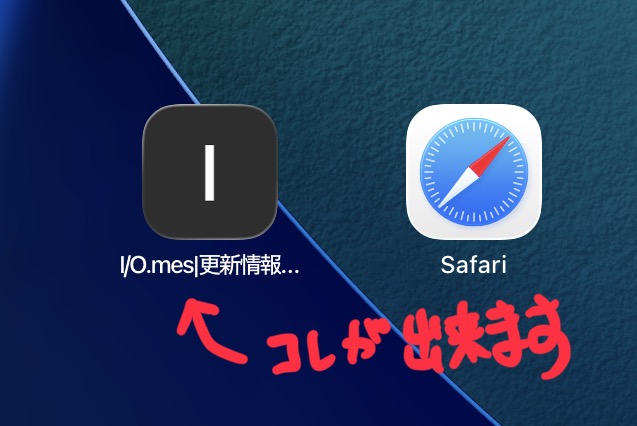
4)ホーム画面から開く: iPhoneのホーム画面にあなたのサイトのアイコンが追加されるので、必ずそのアイコンをタップしてサイトを開き直します。
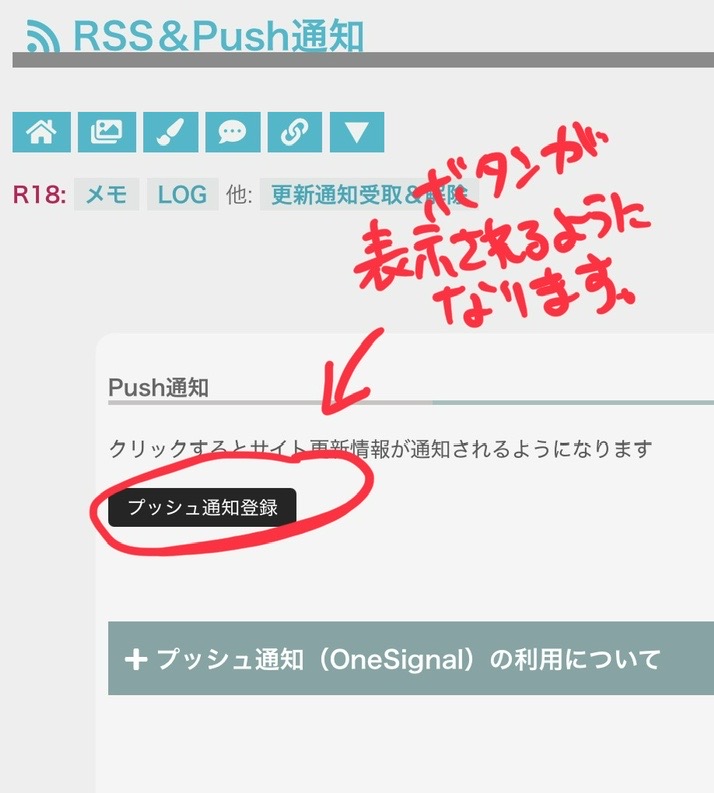
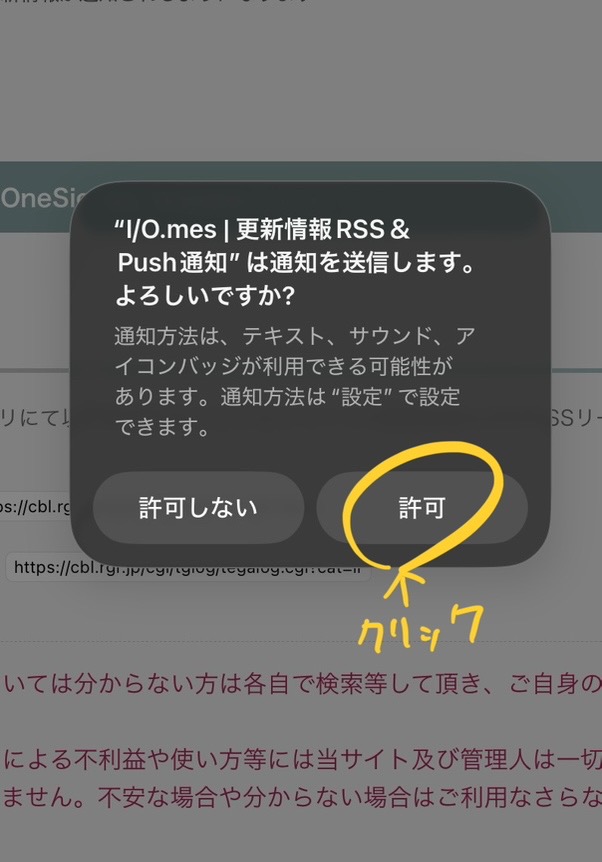
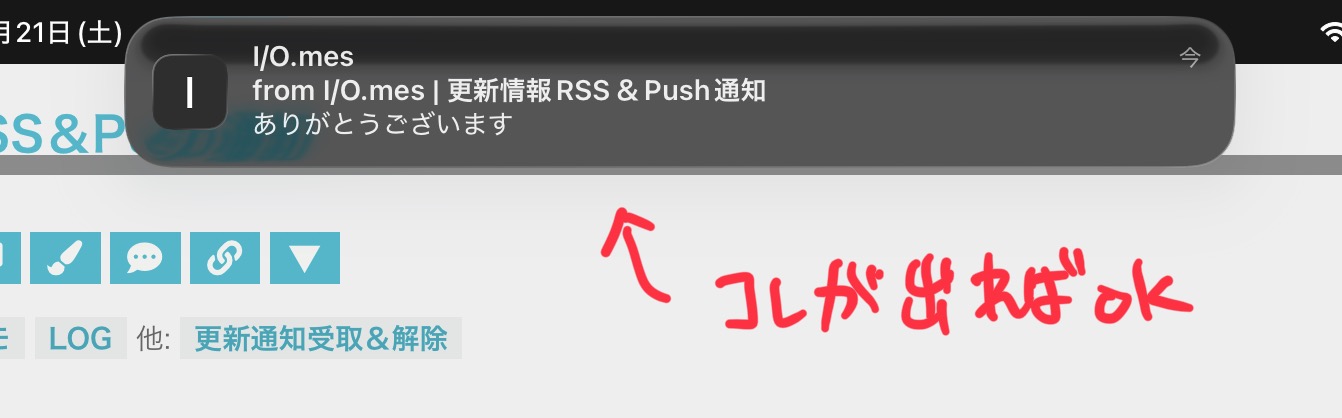
5)通知を許可する:
ホーム画面から開いたサイト内で、OneSignalの通知許可ボタンを押すと、初めて「通知を送信してもよろしいですか?」というiPhoneの確認ポップアップが出ます。
ここで「許可」を選べば完了です。
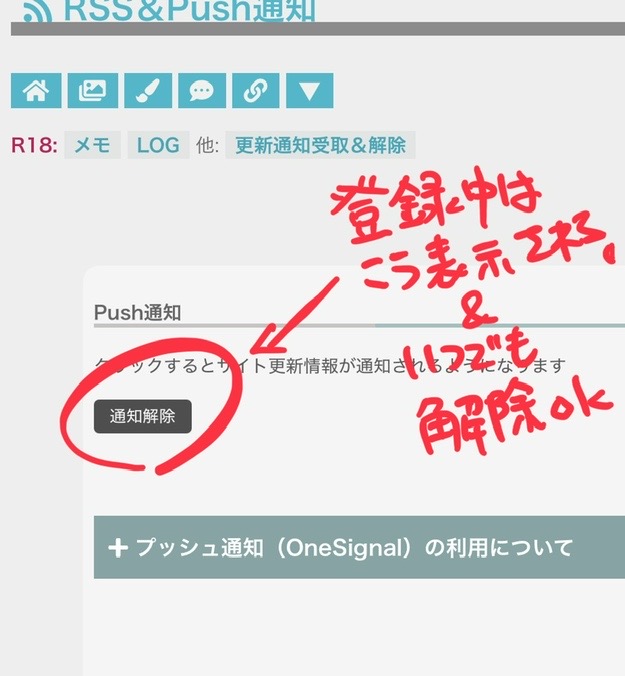
畳む
#デジモノ#サイト関連#手順書#プッシュ通知#iOS
iPhoneのSafariブラウザには、「一度WebサイトをiPhoneのホーム画面に追加(アプリ化)しないと、プッシュ通知の許可画面を出してはいけない」というApple独自の厳しいルールがあります(※iOS 16.4以降のiPhoneで対応しています)。
そのため、読者さんには以下のステップを踏んでもらう必要があります。
1)Safariで開く: 必ずiPhone標準の「Safari」ブラウザでhttps://cbl.rgr.jp/htm/rss_hlpe.htmサイトを開いてもらいます。
(Chromeや、アプリ内蔵のブラウザでは動作しません)
2)共有ボタンを押す: 画面下部にある「共有ボタン(四角から上向きの矢印が出ているマーク)」をタップします。
3)「ホーム画面に追加」を選ぶ: メニューを少し下にスクロールして「ホーム画面に追加」をタップし、右上の「追加」を押します。
4)ホーム画面から開く: iPhoneのホーム画面にあなたのサイトのアイコンが追加されるので、必ずそのアイコンをタップしてサイトを開き直します。
5)通知を許可する:
ホーム画面から開いたサイト内で、OneSignalの通知許可ボタンを押すと、初めて「通知を送信してもよろしいですか?」というiPhoneの確認ポップアップが出ます。
ここで「許可」を選べば完了です。
畳む
#デジモノ#サイト関連#手順書#プッシュ通知#iOS